Der Reihe nach...
Inhalt
 Die Überschrift (Header) zeigt Informationen über GPS-Status, den Wegpunkt den sie anfliegen, Systeminformationen z.B. schwache Batterie usw. an. Ein Tippen auf das X schließt nicht das Programm, sondern bringt es lediglich in den Hintergrund.
Voraussetzung ist, dass sie mit dem Programm SeeYou PC eine Karte vorher ausgewählt und an den PDA gesendet haben. Die Karte ist insoweit wichtig, wenn Flugverbotszonen, in dem erfliegbarem Bereich auftauchen, die nicht verletzt werden dürfen. Und die werden von Jahr zu Jahr immer mehr. So kann man Schwierigkeiten von vornherein aus dem Weg gehen. Auch mit dem Gleitschirm kann man durchaus nicht selten, Höhen von 3000 Metern und auch Entfernungen von 200 km erreichen, und somit auch geschützten Luftraum verletzen.
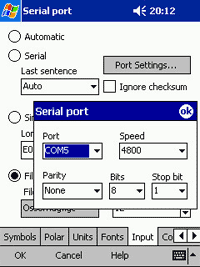
Um den PDA dazu zu bringen, die GPS-Signale zu empfangen, müssen im Menüpunkt Input die Schnittstelle sowie die erforderlichen Parameter eingestellt werden. Beide Antennen wurden sofort nach dem Einstellen des entsprechenden Ports erkannt. Ich habe den Casio als auch den Jornada mit der CF Fortuna GPS Antenne und der GPS Maus von Haicom HI 203E betrieben.
Ist dies geschehen, zeigt der PDA an der linken oberen Ecke den GPS-Status an. 2D, 3D und OK mit der jeweiligen Anzahl der benutzten Satelliten. Ist kein Signal zu empfangen steht BAD anstelle der empfangenen Satelliten. Man erkennt auch in den Navboxen das sich was tut. Hier werden entsprechend der Einstellung verschiedene Daten angezeigt. Die Navboxen, so wie sie der Programmierer nennt, sind frei wählbar. Hier sollte man nur die Wichtigsten auswählen, da das Display nicht groß ist. Doch wer die Wahl hat, hat die Qual. Es gibt 22 verschiedene Navboxen. Diese können im Menü entsprechend den Bedürfnissen des Piloten eingestellt werden.
Kommandobereich
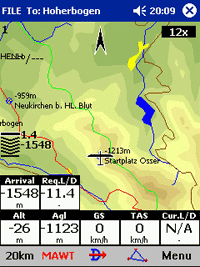 Der Kommandobereich am unteren Bildschirmrand enthält 5 Symbolverknüpfungen für spezielle Aktionen. Diese sind: Zoom (Vergrößerung), Display options (Anzeigeoptionen), Go to (gehe zu Wegpunkte), Task (Aufgabe) und Menü.
Doch nun zu den Navboxen. Hier sollte der Pilot wissen, was er am Nötigsten braucht. Denn zu viele Navboxen erschlagen den Piloten mit den laufend ändernden Informationen. Es ist zwar alles interessant, was man angeboten bekommt, doch braucht man einige Zeit bis man sich an die Abkürzungen gewöhnt hat und weiß, was die einzelnen Anzeigen bedeuten. Zumindest für den Laien vergeht einige Zeit bis er damit zurechtkommt.
Ich habe mir die für mich als Gleitschirmflieger als wichtig erscheinenden Navboxen herausgesucht und sie näher betrachtet.
 Agl zeigt die Höhe über NN (Normal Null = Meereshöhe) an
GS zeigt die Geschwindigkeit über Grund an. Wichtig für den Piloten, da er bei starken Gegenwind unter Umständen keine Vorwärtsfahrt mehr hat und in der Luft keine Anhaltspunkte, um dies zu prüfen.
Cur. L/D Current L/D wird eigentlich aus echten Daten live berechnet. Aktuelle Gleitzahl, bedeutet eigentlich mehr den theoretischen Wert, das ein Gleitschirm mit einer momentanen Gleitzahl von 3 aus einer Höhe von 1000 Metern 3 Kilometer weit fliegen kann. Sofern keine anderen Einflüsse dies negativ beeinflussen.
Dis zeigt die Entfernung zum vorgewählten Ziel
Req. L/D erforderliche Gleitzahl bis zum Ziel
Arrvial Ankunftshöhe beim Ziel (errechnet sich aus der jetzigen Höhe und der Entfernung zum Ziel und der momentanen Gleitzahl)
Wind aktueller Wind, Windrichtung und Stärke
Weitere 5 Einstellmöglichkeiten
Diese können die Navboxen in ihrer Anordnung und Aussehen beeinflussen.
Allow drag ist dies eingeschaltet, können die Navboxen beliebig auf dem Display bewegt werden.
Transparent macht die Navboxen durchsichtig und daher schlechter zu erkennen. Vorteil: man hat einen besseren Blick auf die Karte.
3 Lines hier werden die Navboxen um eine 3. Linie erweitert. Nun sind Maßeinheiten sichtbar.
Auto Arrange ordnet die Navboxen automatisch direkt am unteren Bildschirm an.
Man kann auch die Boxen ausschalten, ohne dass die Einstellung verändert wird.
Auf dem Display sind noch einige wichtige Anzeigen vorhanden, die es wert sind, darüber ein paar Worte zu verlieren.
Nordpfeil der ständig auf Norden gerichtet ist und dem Piloten, auch wenn die Karte nicht auf Norden ausgerichtet ist, Norden anzeigt.
Windvektor liefert ihnen graphisch und als Text die Daten zur aktuellen Windsituation. Abhängig von den GPS Signalen die SeeYou Mobile zur Verfügung stehen, werden diese Daten auf verschiedenen Wegen ermittelt. Die Berührung des Windsymbols öffnet den Wind-Dialog.
Gleitpfad-Indikator zeigt ihnen, ob sie ihr gewähltes Ziel mit der aktuellen Höhe erreichen oder nicht. Er ist also vor oder im Endanflug besonders wichtig. Eine Berührung dieses Symbols liefert den Flugparameter-Dialog, wo Höhe, QNH, McCready, Mücken, Ballast und Höhenreserve eingestellt werden können.