Camping.Info by POIbase: Karte
Inhalt

Camping Navi by POIbase startet in der Kartenansicht. Zunächst ist es sinnvoll die Größe der POI Icons an die persönlichen Bedürfnisse anzupassen, da diese Einstellung auch in die Cockpitansicht übernommen wird.
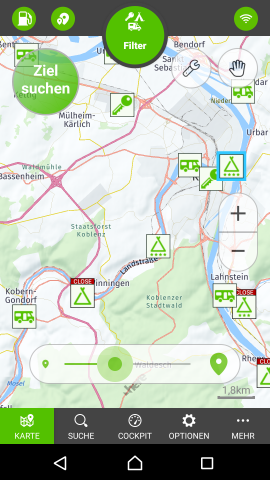 Obere Menüleiste
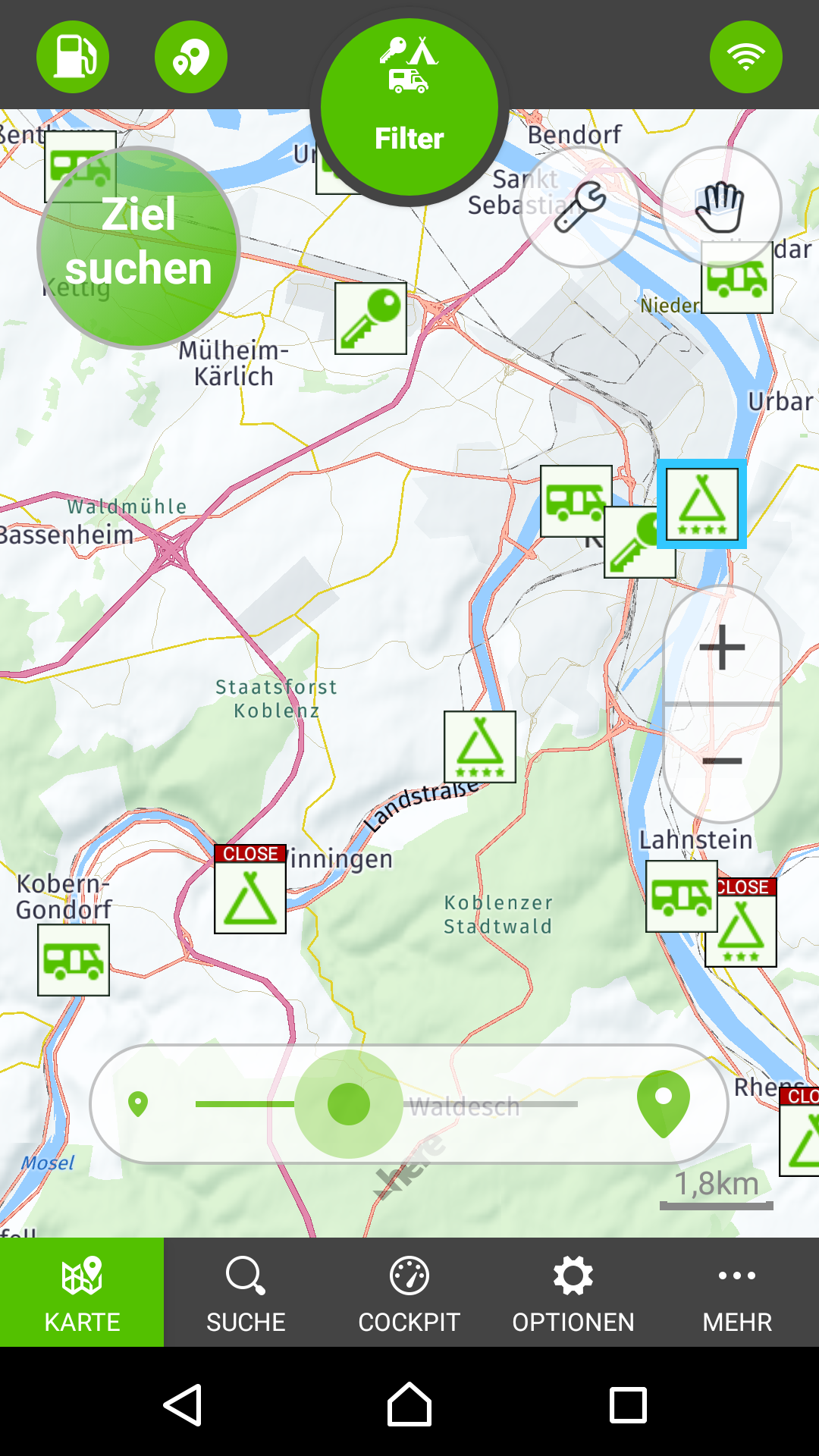
 Nach Auswahl der Spritsorte Suche nach günstigsten Tankstelle. Mehr unter Tankpreissuche…
 Ein-/Ausblenden der Icon-Größe Slider im unteren Bereich der Karte.
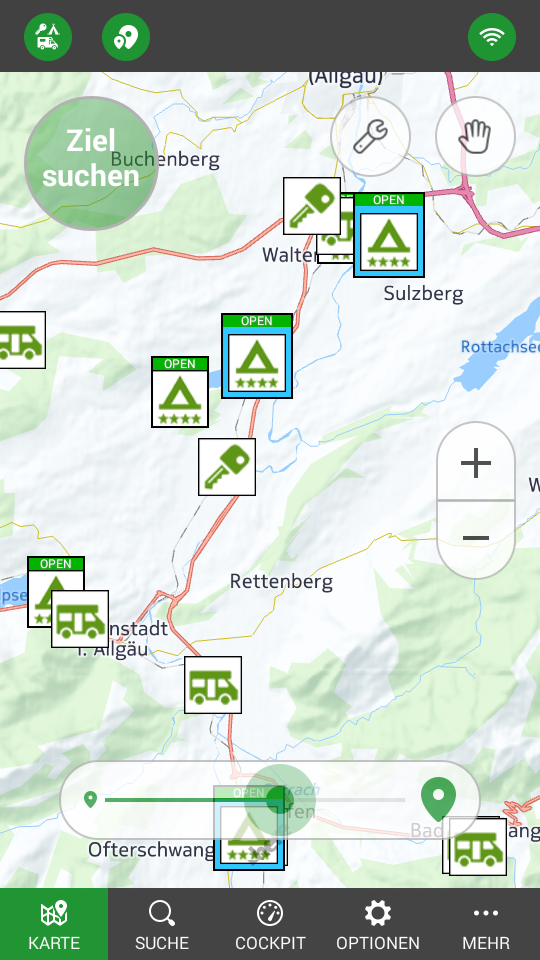
 Schalter für die Filter-Auswahl. Wirkt sich auf die Anzeige der Icons aus. Mehr Details unter Filter…

 Online-/Offline-Kartenmodus [Pro+]: Im Offline-Modus wird nur der Karten-Cache verwendet und ggf. die unter Optionen Offline-Daten installierten Karten. Der aktive Offline Modus wird durch das graue Symbol angezeigt.
Suche über die Karte
 Der Schalter Ziel suchen aktiviert standardmäßig die Google Spracherkennung, um eine Adresse zu finden. Ist das Mikrofon rot, kann man sprechen. Wurde die Eingabe nicht verstanden, muss der Mikrofon-Button erneut gedrückt werden und wechselt von weiß auf rot. Ein weiterer Klick auf das rote Mikrofon, schließt die Spracheingabe und ermöglicht die Tastatureingabe.
Bei der Suche über die Karte werden zum einen die 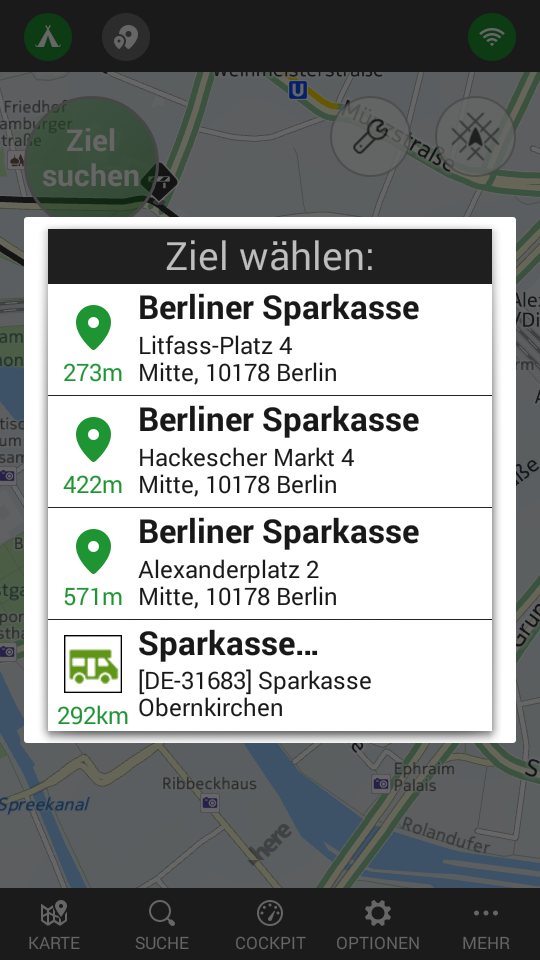 geolokalisierten POI’s von Camping.info, Stellplatz.info sowie Caravanmarkt.info einebzogen und mit dem entsprechenden Symbol in der Ergebnisliste markiert. Zusätzlich fließen die Daten von HERE Maps mit ein. Sucht man bspw. nach einer Sparkasse Bankfilialie, werden die Banken ohne spezifisches Symbol dargestellt. Camping relevante Ergebnisse mit dem Wort „Sparkasse“ im Titel, werden in der Liste wiederum mit dem passenden Symbol aufgeführt.
Das gefundene Ziel wird anschließend auf der Karte markiert. Antippen des Ziel-Icons ermöglicht: 1. Route vom aktuellen Standort zum Ziel auf der Karte anzuzeigen, 2. vom aktuellen Standort zum Ziel im Cockpitmodus zu navigieren oder 3. das Ziel an eine externe Navi-App zu übergeben.
Wurde die Route berechnet, erscheint in dem Button die Entfernung sowie die kalkulierte Fahrtzeit. Kurzer Klick auf den Button, die Route wird neu berechnet. Langer klick auf den Button, es erfolgt die Abfrage ob man die Route entfernen will ja / nein.
Kartenelemente


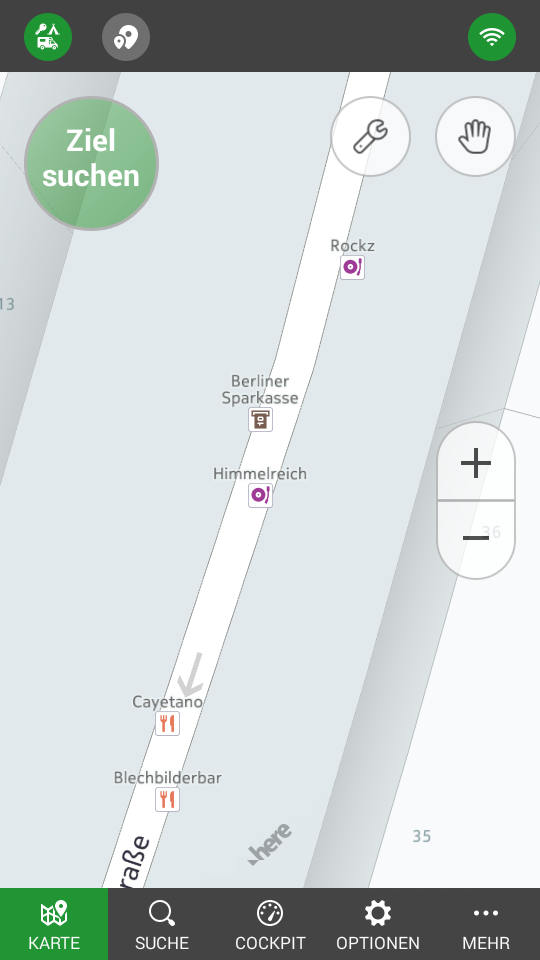 Manueller Kartenmodus, MovingMap deaktiviert.

 Kartenausrichtung in Nordrichtung bzw. Fahrtrichtung. MovingMap.

 Manueller Kartenzoom. In der Kartenansicht kein Autozoom.

Im Quickmenü bestehen die Möglichkeiten:
- eine Adresse zu finden,
- die Ansicht zwischen Straße / Satellit zu ändern,
- die Ansicht zwischen Tag / Nacht Modus wechseln,
- die Datennutzung auf Online/ Offline einzustellen,
- die Route zu löschen sowie
- die Verkehrsinfos an / aus zu schalten.
 Durch die zusätzlichen Daten von HERE Maps werden weitere Orte wie Restaurants, Banken, Clubs, Tankstellen und andere mit den jeweiligen Symbolen auf der Karte verortet.
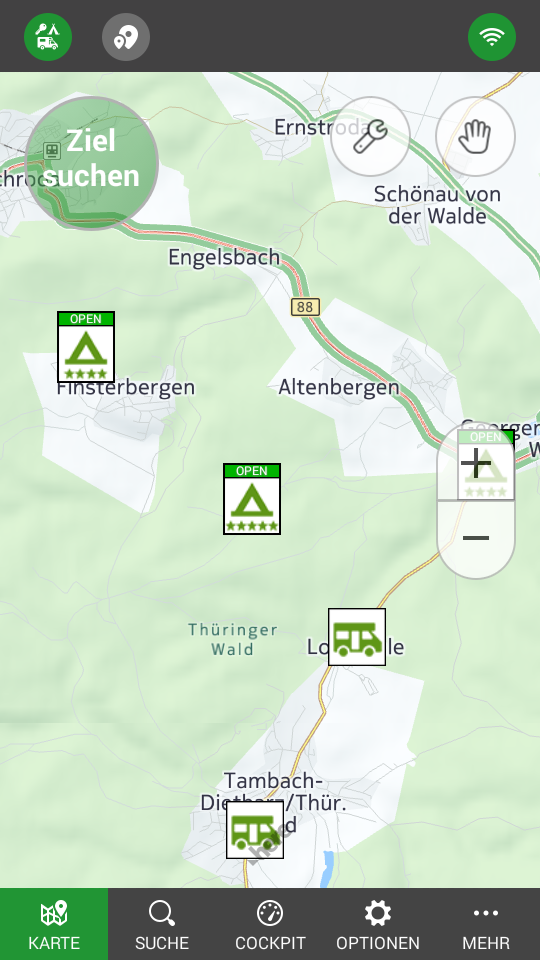
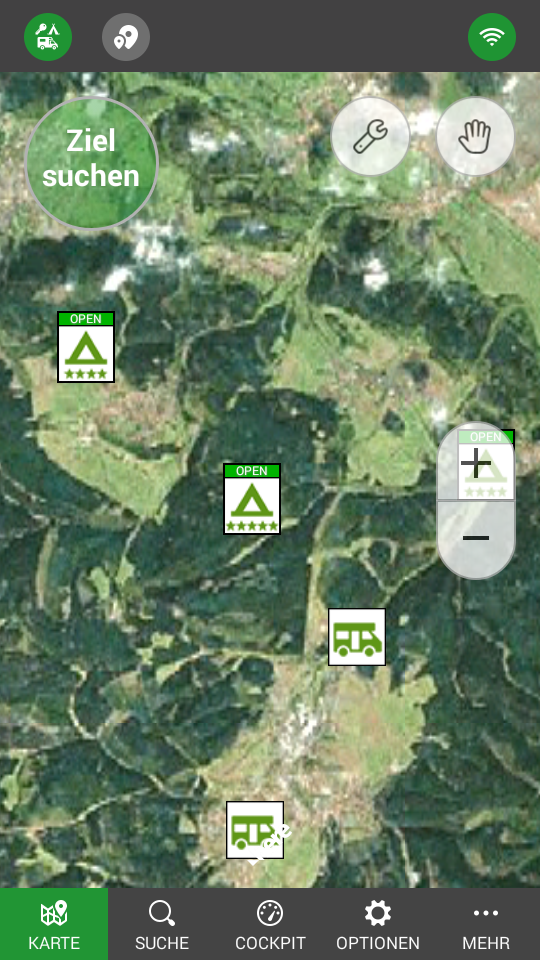
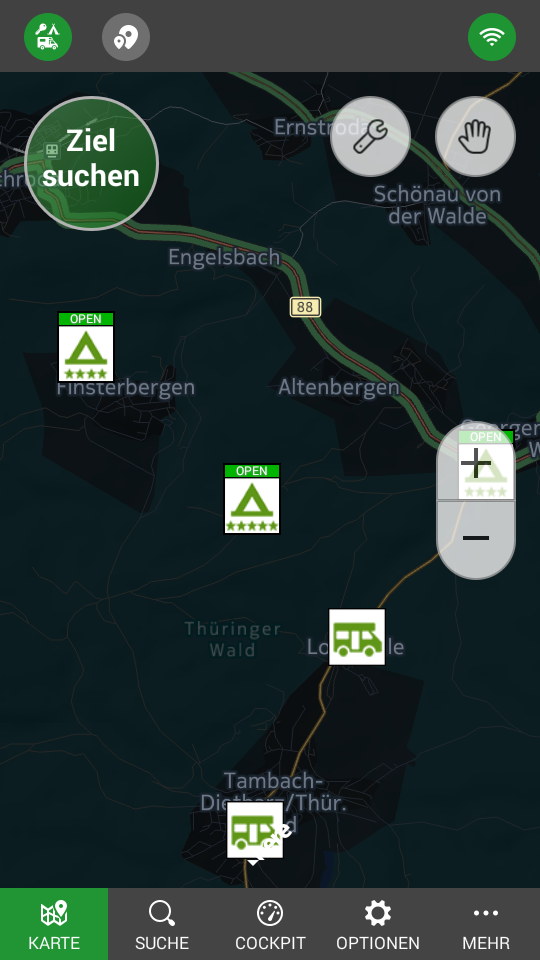
Filter
Filter helfen dabei, die Übersicht zu behalten, wenn nur ganz bestimmte POI-Kategorien gesucht werden.
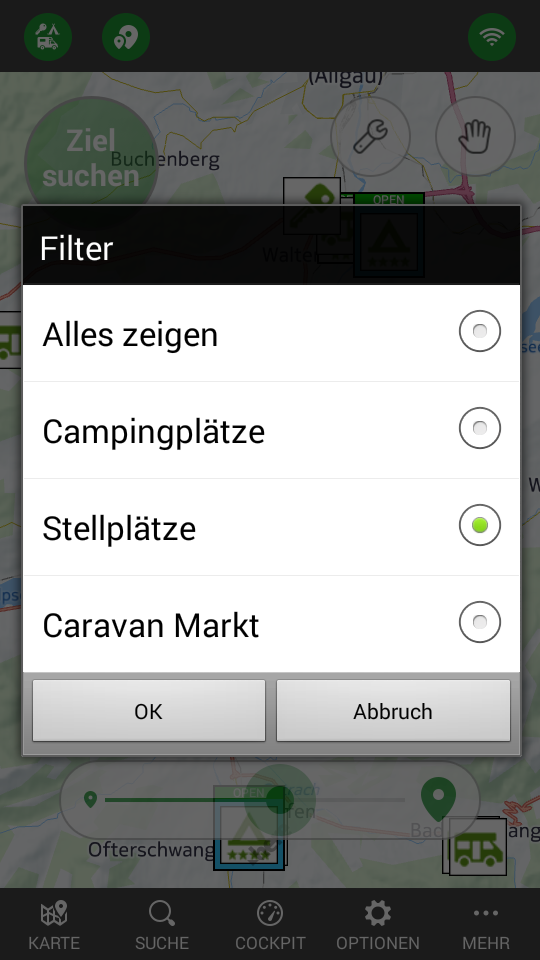
 Filter aktivieren: Ein Klick auf das grüne Filter-Icon in der oberen Menüleiste aktiviert die Filterauswahl.


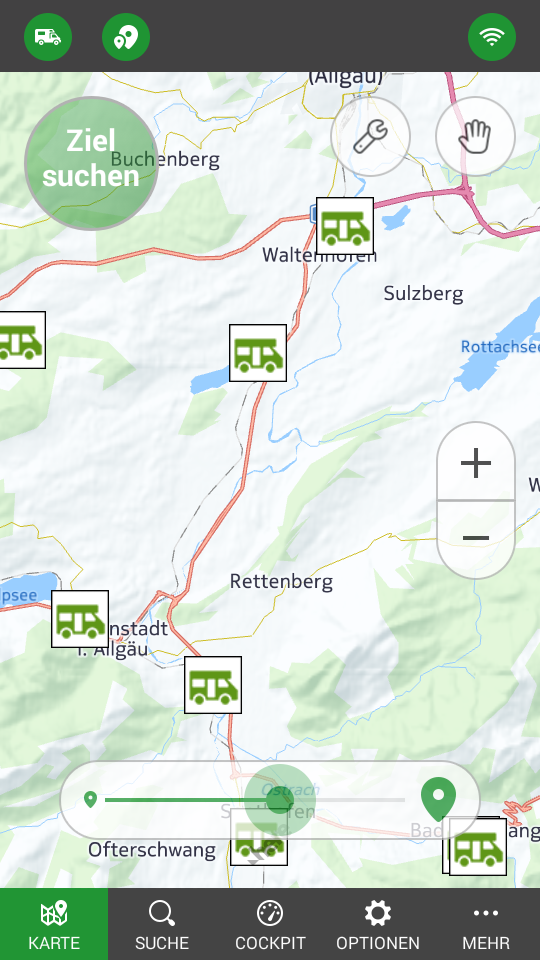
 Durch die Auswahl können entweder Campingplätze, Stellplätze oder der Caravan Markt sowie alle drei Kategorien gleichzeitig auf der Karte angezeigt werden.
Alle vier Filteroptionen haben ein eigenes Symbol, welches durch das jeweilige grüne Icon in der oberen Menüleiste angezeigt wird. Die Filterauswahl wird mit dem Button ‚OK‘ bestätigt.
Offline-Kartenmodus [nur Pro+]
 Die Funktion Offline-Kartenmodus ermöglicht die Offline-Verfügbarkeit des Kartenmaterials. Dadurch ist ein mobiles Nachladen der Kartendaten nicht mehr erforderlich. Dies spart erheblichen Traffic und bedeutet eine deutlich bessere Performance ohne Wartezeiten beim Laden der Karte. Die Funktion wird durch einen Klick auf das grüne Offline-Icon aktiviert.
Sind noch keine Offline-Daten heruntergeladen worden, erfolgt zunächst der Download der Daten, welcher einige Minuten in Anspruch nehmen kann. Das graue Offline-Icon zeigt die Nutzung der Offline-Karten an, dabei werden nur Karten-Daten aus dem Cache und die unter Optionen Karten konfigurieren installierten Karten genutzt. Ein Klick auf das graue Offline-Icon wechselt zurück in den LIVE-Modus.
Offline-Karten können in den Optionen unter ‚Karten konfigurieren‘ jederzeit heruntergeladen werden. [Siehe dazu Seite 5: Offline Daten]
POI-Details und Zielauswahl
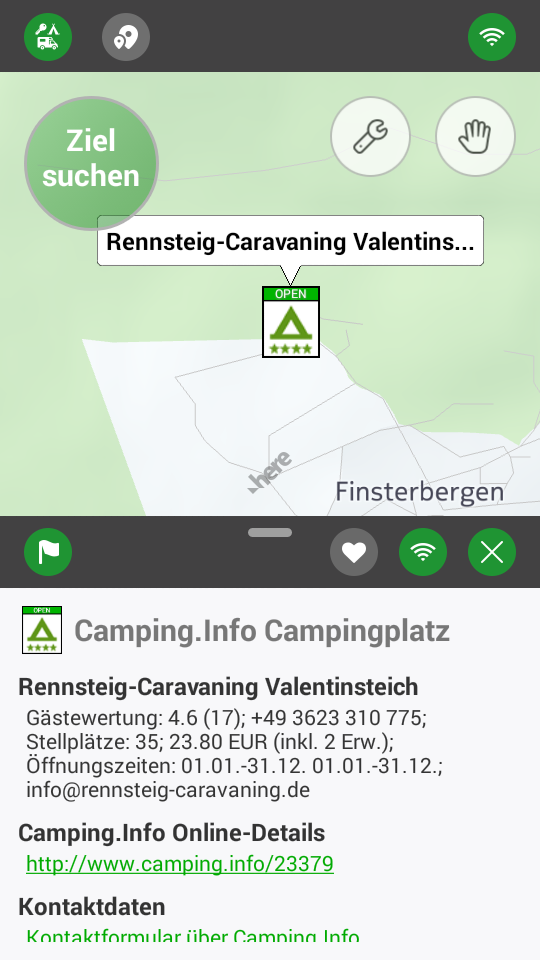
Durch einen Klick auf das POI-Icon innerhalb der Karte, wird die POI-Detail Anzeige aktiviert.
Die POI-Detail Anzeige ermöglicht folgende Funktionen:
Die grün unterlegten Texte in der POI-Detail anzeige sind klickbar und führen die jeweilige Aktion aus: Telefonanruf, Browser, E-Mail.

Aktion für Ziel: Die Route zum POI auf der Karte anzeigen, vom aktuellen Standort zum POI im Cockpitmodus
navigieren oder POI als Ziel an eine externe Navi-App übergeben.
 Fenstergröße ändern: Hält man den Balken gedrückt, kann die Fenstergröße durch Schieben
verändert werden.

 POI zur Mer
 kliste hinzufügen/ POI von Merkliste entfernen:
Die Icons der POI’s aus der Merkliste
werden auf der Karte rot markiert.
[Siehe dazu Seite 3: Merkliste]
Detail-Infos von Server (Online)/ Detail-Infos aus Offline-Daten: Um Traffic zu sparen, können bereits
geladene POI Detail-Infos aus Offline-Daten genutzt werden.*
* Standardmäßig werden die POI-Details online vom Server abgerufen. Dies hat den Vorteil, dass auch alle Bilder zu den POI Details angezeigt werden. Die Bilder würden mehrere Gigabyte Speicherplatz verbrauchen, daher sind die Bilder im Offline Material nicht enthalten und werden nur im Online Modus angezeigt.
Ist man ohne 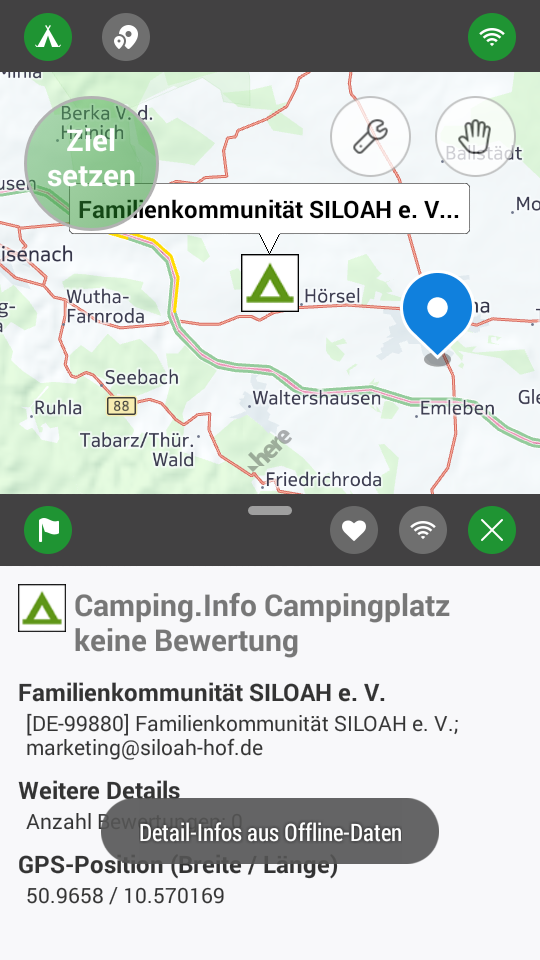 Internet unterwegs und möchte die POI Details auch im Offline Modus ansehen, so muss man hierzu den Offline-Modus für die POI Details aktivieren. Um den Offline Modus für die POI Details zu aktivieren, ist der Knopf auf der Leiste der POI-Details zu betätigen .
POIbase merkt sich diese Einstellung. Das heißt wenn man diesen Knopf umgeschaltet hat, werden die POI Details dauerhaft aus der Offline Datenbank gelesen (dieses Symbol sichtbar: ) bzw. online abgerufen (dieses Symbol sichtbar: ), je nach gewählter Einstellung.
 Schließt die POI-Detail Anzeige und kehrt zur normalen Karte zurück.